# 技术支持 (/docs/contact-us)
为了能更好地与客户交流,同时更高效地优化我们的产品,我们建立了客户交流群,如果您有任何使用上的问题障碍或者建议,欢迎扫码和我们交流。
在线客服 [#在线客服]
你也可以点击网站右下角的聊天窗口,或下面的按钮,直接与我们对话。工作时间内我们会尽快回复。
微信 [#微信]
请添加微信,并备注:“imgrender”
 # 接入必读 (/docs/api/basic)
基础 URL [#基础-url]
Imgrender 的 API 是围绕 REST 组织的。我们的 API 具有可预测、面向资源的 URL。
imgrender 所有 API 都以以下 URL 作为基础:
```bash
https://api.imgrender.net/open/
```
推荐接口 [#推荐接口]
生产环境推荐使用 [基于模板生成图片 API](/docs/api/generate-image-by-template "基于模板生成图片 API"):先在 [模板编辑器](/playground "打开模板编辑器") 中设计并发布模板,再传入变量生成图片。
如需每次传入完整 JSX/HTML、不使用已保存模板,可使用 [基于 JSX/HTML 生成图片 API](/docs/api/generate-image "基于 JSX/HTML 生成图片 API")。
需要生成静态二维码时,可使用 [二维码 API](/qrcode-api "二维码 API"):通过 URL query 直接返回 PNG / SVG / Base64,无需鉴权。
数据格式 [#数据格式]
所有 HTTP 请求头部的 `Content-Type` 类型为 `application/json`。
所有请求和响应内容的格式均为 `JSON`。
所有的请求 URL 和请求包体内容都区分大小写。
认证方式 [#认证方式]
imgrender 使用 `API Key` 对请求进行鉴权。请在所有请求的请求头中添加鉴权字段:
```
X-API-Key: 你的 API Key
```
API Key 的获取方式请参考 [API Keys 管理](/docs/dashboard/api-key "查看 API Keys 管理文档")
版本控制 [#版本控制]
imgrender 采用语义化版本号表示 API 的版本,例如 `v1`、`v2`。
版本号位于 URL Path 中,包含版本号的完整 URL 示例:
```
https://api.imgrender.net/open/v1/
```
imgrender 会尽力保证 API 的兼容性:
* API 变更是兼容的,则 API 版本号不变。
* API 变更无法兼容时,则会新增版本号,并在一定时间范围内保留旧版本 API。例如:`v1 -> v2`
# 基于模板生成图片(推荐) (/docs/api/generate-image-by-template)
通过该接口,你可以使用在 imgrender 控制台或 [模板编辑器](/playground "打开模板编辑器") 中创建并发布的模板,传入变量值后同步生成图片。服务端会加载模板内容,校验变量并完成渲染,最终返回图片的 CDN 访问链接。
这是生产环境推荐的调用方式:在模板编辑器中完成模板设计并发布后,请求时只需传入变量,不必每次提交完整 JSX/HTML。
尚未创建模板时,请先阅读 [快速开始](/docs "快速开始") 和 [模板开发指南](/docs/template-guide/overview "模板开发指南")。变量写法见 [变量](/docs/template-guide/variables "变量")。
请求 [#请求]
请求方法与 URL [#请求方法与-url]
```
POST https://api.imgrender.net/open/v1/images/templates/{id}/render
```
其中 `{id}` 为模板 ID,可在控制台模板详情页获取。
请求头参数 [#请求头参数]
| 字段 | 数据类型 | 必填 | 描述 |
| :----------: | :----: | :-: | -------------------------------------------------- |
| X-API-Key | string | yes | 用于请求授权,请参考 [请求认证方式](/docs/api/basic "查看 API 认证方式") |
| Content-Type | string | yes | **固定值**:"application/json; charset=utf-8" |
路径参数 [#路径参数]
| 字段名 | 类型 | 必填 | 描述 |
| ---- | :----: | :---: | ------------ |
| `id` | string | **是** | 模板 ID(路径中填写) |
请求体参数 [#请求体参数]
| 字段名 | 类型 | 必填 | 描述 | 默认值 |
| ----------- | --------- | ----- | -------------------------------------- | ------- |
| `variables` | `object` | **是** | 变量名到值的映射。模板中定义的变量会按名称替换,未命中定义的变量会被忽略。 | - |
| `width` | `number` | 否 | 覆盖模板默认输出宽度(像素) | - |
| `height` | `number` | 否 | 覆盖模板默认输出高度(像素) | - |
| `format` | `string` | 否 | 覆盖模板默认输出格式,可选值 `png`、`jpeg`、`webp` | - |
| `quality` | `number` | 否 | 覆盖模板默认图片质量(0-100),仅 `jpeg`、`webp` 格式有效 | - |
| `useDraft` | `boolean` | 否 | 是否使用草稿内容渲染。默认使用已发布内容。建议仅在调试时使用草稿内容。 | `false` |
* 模板必须先完成发布;若模板未发布或已归档,接口会返回 `409`。
* 如需每次传入完整 JSX/HTML、不使用已保存模板,请使用 [基于 JSX/HTML 生成图片 API](/docs/api/generate-image "基于 JSX/HTML 生成图片 API")。
响应 [#响应]
当请求成功时,HTTP 状态码为 `200`,并且会以 JSON 格式返回数据:
```json
{
"code": 0,
"message": "ok",
"data": {
"url": "https://res.imgrender.net/6e31cfcd683a36d0522a8cc34e244379.jpg?sign=xxx"
}
}
```
* `code`:错误码,当错误码为 `0` 时,表示处理成功,其他值表示存在一定的问题。
* `message`:提示信息,与 `code` 相对应,更多提示信息可查看 [状态码与错误码](/docs/api/status-code "状态码与错误码")。
* `data`:返回的数据。当 `code` 为 `0` 时返回,其中 `url` 为图片链接。图片链接的**有效期为 5 分钟**,请及时下载或展示图片。超时后,重新请求即可获取新的访问链接。
示例 [#示例]
下面是一个完整的请求示例,展示了如何基于模板 ID 传入变量并生成图片:
```bash
curl -X POST https://api.imgrender.net/open/v1/images/templates/tpl_xxx/render \
-H "Content-Type: application/json" \
-H "X-API-Key: YOUR_API_KEY" \
-d '{
"variables": {
"title": "周末抽奖活动",
"nickname": "Davinci",
"avatar": "https://example.com/avatar.jpg"
},
"format": "png",
"quality": 90
}'
```
```javascript
const payload = {
variables: {
title: '周末抽奖活动',
nickname: 'Davinci',
avatar: 'https://example.com/avatar.jpg',
},
format: 'png',
quality: 90,
}
fetch('https://api.imgrender.net/open/v1/images/templates/tpl_xxx/render', {
method: 'POST',
headers: {
'Content-Type': 'application/json',
'X-API-Key': 'YOUR_API_KEY',
},
body: JSON.stringify(payload),
})
.then((res) => res.json())
.then((result) => console.log('图片链接:', result.data.url))
```
错误码 [#错误码]
| 错误码 | HTTP 状态码 | 说明 | 排查建议 |
| ------- | -------- | --------------- | ------------------------------- |
| `10103` | `400` | 参数错误或变量校验失败 | 请根据提示信息检查 `variables` 等请求参数 |
| `10104` | `401` | API Key 认证失败 | 检查 API Key 是否设置正确或 API Key 是否有效 |
| `20105` | `403` | 图片生成失败 | 请根据提示信息处理;常见为模板渲染异常 |
| `30101` | `403` | 无有效资源包 | 请检查资源包是否充足或已过期 |
| - | `409` | 模板未发布、已归档或草稿不可用 | 请确认模板已发布,或关闭 `useDraft` 后重试 |
更多通用错误码见:[状态码与错误码](/docs/api/status-code "状态码与错误码")
# 蓝图 - 描述图片内容 (/docs/api/generate-image-v1/blueprint)
“蓝图”是旧版接口专用的内容协议,不再新增功能。
我们强烈建议您迁移至 [基于模板生成图片 API](/docs/api/generate-image-by-template "基于模板生成图片 API")。推荐在 [模板编辑器](/playground "打开模板编辑器") 中用 JSX/HTML 设计模板并定义变量,发布后只需传入变量即可生成图片:
* **基于 JSX/HTML 编写模板**:直接使用前端熟悉的标签结构,告别复杂的“蓝图” JSON 协议。
* **现代样式支持**:全面支持内联样式(`style`)和 Tailwind CSS 类名快速排版。
* **支持变量和条件渲染**:可简化请求时需要传入的数据。
* **多格式导出**:支持灵活导出高质量的 WebP、PNG 和 JPEG 图片格式。
imgrender 可通过特定的 JSON 数据描述图片内容,我们称之为“蓝图”。蓝图决定了如何渲染图片与图片有什么内容。
下面将详细介绍“蓝图”的属性与组成。
蓝图 [#蓝图]
蓝图完整描述了图片的规格与图片中的内容。具体属性如下:
| 字段名 | 数据类型 | 默认值 | 必需 | 描述 |
| :---------------------: | :------------: | :-----: | :-: | ------------------------------------------------------------------------------------ |
| width | int | | yes | 图片宽度,内容不能超过此宽度,**最大值 1100**。 |
| height | int | | yes | 图片高度,内容不能超过此高度,**最大值 2480**。 |
| backgroundColor | Hex Color Code | | yes | 图片背景颜色,须为十六进制颜色代码 |
| borderColor | Hex Color Code | #000000 | | 四条边框颜色 |
| borderWidth | int | 0 | | 四条边框宽度。边框宽度一半在内部,一半在外,暂不支持调整。 |
| borderRadius | int | 0 | | 边框四个顶点圆角半径 |
| borderTopLeftRadius | int | 0 | | 边框左上角顶点圆角半径,优先级高于 `borderRadius` |
| borderTopRightRadius | int | 0 | | 边框右上角顶点圆角半径,优先级高于 `borderRadius` |
| borderBottomLeftRadius | int | 0 | | 边框左下角顶点圆角半径,优先级高于 `borderRadius` |
| borderBottomRightRadius | int | 0 | | 边框右下角顶点圆角半径,优先级高于 `borderRadius` |
| texts | Array | \[] | | 图片中的文字内容,详见 [文本组件](/docs/api/generate-image-v1/blueprint#文本 "文本组件") |
| images | Array | \[] | | 图片中的图像内容,可以将外部图片渲染到新图片上,详见[图片组件](/docs/api/generate-image-v1/blueprint#图片 "图片组件") |
| lines | Array | \[] | | 图片中的线段,可用于渲染一些分界线,详见[线段组件](/docs/api/generate-image-v1/blueprint#线段 "线段组件") |
| qrcodes | Array | \[] | | 图片中的二维码内容,可以在图片上渲染二维码内容,详见[二维码组件](/docs/api/generate-image-v1/blueprint#二维码 "二维码组件") |
| blocks | Array | \[] | | 图片中的矩形,详见[矩形组件](/docs/api/generate-image-v1/blueprint#矩形 "矩形组件") |
示例 [#示例]
```
{
"width": 640,
"height": 1050,
"backgroundColor": "#d75650",
"blocks": [
{
"x": 15,
"y": 268,
"width": 610,
"height": 770,
"backgroundColor": "#fff",
"borderColor": "#fff"
}
],
"texts": [
{
"x": 320,
"y": 185,
"text": "Davinci Li",
"font": "jiangxizhuokai",
"fontSize": 22,
"color": "#fff",
"width": 320,
"textAlign": "center",
"zIndex": 1
},
{
"x": 320,
"y": 220,
"text": "邀请你来参加抽奖",
"font": "jiangxizhuokai",
"fontSize": 22,
"color": "#fff",
"width": 320,
"textAlign": "center",
"zIndex": 1
},
{
"x": 30,
"y": 640,
"text": "奖品: 本田-CB650R 摩托车",
"font": "jiangxizhuokai",
"fontSize": 22,
"color": "#000",
"width": 580,
"textAlign": "left",
"zIndex": 1
},
{
"x": 30,
"y": 676,
"text": "01 月 31 日 18:00 自动开奖",
"font": "jiangxizhuokai",
"fontSize": 18,
"color": "#9a9a9a",
"width": 580,
"textAlign": "left",
"zIndex": 1
},
{
"x": 320,
"y": 960,
"text": "长按识别二维码,参与抽奖",
"font": "jiangxizhuokai",
"fontSize": 22,
"color": "#9a9a9a",
"width": 580,
"textAlign": "center",
"zIndex": 1
}
],
"lines": [
{
"startX": 30,
"startY": 720,
"endX": 610,
"endY": 720,
"width": 1,
"color": "#E1E1E1",
"zIndex": 1
}
],
"images": [
{
"x": 248,
"y": 25,
"width": 120,
"height": 120,
"url": "https://img-chengxiaoli-1253325493.cos.ap-beijing.myqcloud.com/bikers_327390-13.jpg",
"borderRadius": 60,
"zIndex": 1
},
{
"x": 108,
"y": 285,
"width": 400,
"height": 300,
"url": "https://img-chengxiaoli-1253325493.cos.ap-beijing.myqcloud.com/cb650R.jpeg",
"zIndex": 1
}
],
"qrcodes": [
{
"x": 208,
"y": 726,
"size": 200,
"content": "http://weixin.qq.com/r/yRzk-JbEbMsTrdKf90nb",
"foregroundColor": "#000",
"backgroundColor": "#fff",
"zIndex": 1
}
]
}
```
下面将详细介绍描述图片内容的各类组件。
坐标系 [#坐标系]
在学习各类组件之前,需要先了解与图片元素的位置有关的重要概念:坐标系。
imgrender 采用的坐标系为:
* 左上角为`全局坐标原点(0,0)`。
* 从左至右为 X 轴,从上至下为 Y 轴
* 单位为像素(px)。
# 接入必读 (/docs/api/basic)
基础 URL [#基础-url]
Imgrender 的 API 是围绕 REST 组织的。我们的 API 具有可预测、面向资源的 URL。
imgrender 所有 API 都以以下 URL 作为基础:
```bash
https://api.imgrender.net/open/
```
推荐接口 [#推荐接口]
生产环境推荐使用 [基于模板生成图片 API](/docs/api/generate-image-by-template "基于模板生成图片 API"):先在 [模板编辑器](/playground "打开模板编辑器") 中设计并发布模板,再传入变量生成图片。
如需每次传入完整 JSX/HTML、不使用已保存模板,可使用 [基于 JSX/HTML 生成图片 API](/docs/api/generate-image "基于 JSX/HTML 生成图片 API")。
需要生成静态二维码时,可使用 [二维码 API](/qrcode-api "二维码 API"):通过 URL query 直接返回 PNG / SVG / Base64,无需鉴权。
数据格式 [#数据格式]
所有 HTTP 请求头部的 `Content-Type` 类型为 `application/json`。
所有请求和响应内容的格式均为 `JSON`。
所有的请求 URL 和请求包体内容都区分大小写。
认证方式 [#认证方式]
imgrender 使用 `API Key` 对请求进行鉴权。请在所有请求的请求头中添加鉴权字段:
```
X-API-Key: 你的 API Key
```
API Key 的获取方式请参考 [API Keys 管理](/docs/dashboard/api-key "查看 API Keys 管理文档")
版本控制 [#版本控制]
imgrender 采用语义化版本号表示 API 的版本,例如 `v1`、`v2`。
版本号位于 URL Path 中,包含版本号的完整 URL 示例:
```
https://api.imgrender.net/open/v1/
```
imgrender 会尽力保证 API 的兼容性:
* API 变更是兼容的,则 API 版本号不变。
* API 变更无法兼容时,则会新增版本号,并在一定时间范围内保留旧版本 API。例如:`v1 -> v2`
# 基于模板生成图片(推荐) (/docs/api/generate-image-by-template)
通过该接口,你可以使用在 imgrender 控制台或 [模板编辑器](/playground "打开模板编辑器") 中创建并发布的模板,传入变量值后同步生成图片。服务端会加载模板内容,校验变量并完成渲染,最终返回图片的 CDN 访问链接。
这是生产环境推荐的调用方式:在模板编辑器中完成模板设计并发布后,请求时只需传入变量,不必每次提交完整 JSX/HTML。
尚未创建模板时,请先阅读 [快速开始](/docs "快速开始") 和 [模板开发指南](/docs/template-guide/overview "模板开发指南")。变量写法见 [变量](/docs/template-guide/variables "变量")。
请求 [#请求]
请求方法与 URL [#请求方法与-url]
```
POST https://api.imgrender.net/open/v1/images/templates/{id}/render
```
其中 `{id}` 为模板 ID,可在控制台模板详情页获取。
请求头参数 [#请求头参数]
| 字段 | 数据类型 | 必填 | 描述 |
| :----------: | :----: | :-: | -------------------------------------------------- |
| X-API-Key | string | yes | 用于请求授权,请参考 [请求认证方式](/docs/api/basic "查看 API 认证方式") |
| Content-Type | string | yes | **固定值**:"application/json; charset=utf-8" |
路径参数 [#路径参数]
| 字段名 | 类型 | 必填 | 描述 |
| ---- | :----: | :---: | ------------ |
| `id` | string | **是** | 模板 ID(路径中填写) |
请求体参数 [#请求体参数]
| 字段名 | 类型 | 必填 | 描述 | 默认值 |
| ----------- | --------- | ----- | -------------------------------------- | ------- |
| `variables` | `object` | **是** | 变量名到值的映射。模板中定义的变量会按名称替换,未命中定义的变量会被忽略。 | - |
| `width` | `number` | 否 | 覆盖模板默认输出宽度(像素) | - |
| `height` | `number` | 否 | 覆盖模板默认输出高度(像素) | - |
| `format` | `string` | 否 | 覆盖模板默认输出格式,可选值 `png`、`jpeg`、`webp` | - |
| `quality` | `number` | 否 | 覆盖模板默认图片质量(0-100),仅 `jpeg`、`webp` 格式有效 | - |
| `useDraft` | `boolean` | 否 | 是否使用草稿内容渲染。默认使用已发布内容。建议仅在调试时使用草稿内容。 | `false` |
* 模板必须先完成发布;若模板未发布或已归档,接口会返回 `409`。
* 如需每次传入完整 JSX/HTML、不使用已保存模板,请使用 [基于 JSX/HTML 生成图片 API](/docs/api/generate-image "基于 JSX/HTML 生成图片 API")。
响应 [#响应]
当请求成功时,HTTP 状态码为 `200`,并且会以 JSON 格式返回数据:
```json
{
"code": 0,
"message": "ok",
"data": {
"url": "https://res.imgrender.net/6e31cfcd683a36d0522a8cc34e244379.jpg?sign=xxx"
}
}
```
* `code`:错误码,当错误码为 `0` 时,表示处理成功,其他值表示存在一定的问题。
* `message`:提示信息,与 `code` 相对应,更多提示信息可查看 [状态码与错误码](/docs/api/status-code "状态码与错误码")。
* `data`:返回的数据。当 `code` 为 `0` 时返回,其中 `url` 为图片链接。图片链接的**有效期为 5 分钟**,请及时下载或展示图片。超时后,重新请求即可获取新的访问链接。
示例 [#示例]
下面是一个完整的请求示例,展示了如何基于模板 ID 传入变量并生成图片:
```bash
curl -X POST https://api.imgrender.net/open/v1/images/templates/tpl_xxx/render \
-H "Content-Type: application/json" \
-H "X-API-Key: YOUR_API_KEY" \
-d '{
"variables": {
"title": "周末抽奖活动",
"nickname": "Davinci",
"avatar": "https://example.com/avatar.jpg"
},
"format": "png",
"quality": 90
}'
```
```javascript
const payload = {
variables: {
title: '周末抽奖活动',
nickname: 'Davinci',
avatar: 'https://example.com/avatar.jpg',
},
format: 'png',
quality: 90,
}
fetch('https://api.imgrender.net/open/v1/images/templates/tpl_xxx/render', {
method: 'POST',
headers: {
'Content-Type': 'application/json',
'X-API-Key': 'YOUR_API_KEY',
},
body: JSON.stringify(payload),
})
.then((res) => res.json())
.then((result) => console.log('图片链接:', result.data.url))
```
错误码 [#错误码]
| 错误码 | HTTP 状态码 | 说明 | 排查建议 |
| ------- | -------- | --------------- | ------------------------------- |
| `10103` | `400` | 参数错误或变量校验失败 | 请根据提示信息检查 `variables` 等请求参数 |
| `10104` | `401` | API Key 认证失败 | 检查 API Key 是否设置正确或 API Key 是否有效 |
| `20105` | `403` | 图片生成失败 | 请根据提示信息处理;常见为模板渲染异常 |
| `30101` | `403` | 无有效资源包 | 请检查资源包是否充足或已过期 |
| - | `409` | 模板未发布、已归档或草稿不可用 | 请确认模板已发布,或关闭 `useDraft` 后重试 |
更多通用错误码见:[状态码与错误码](/docs/api/status-code "状态码与错误码")
# 蓝图 - 描述图片内容 (/docs/api/generate-image-v1/blueprint)
“蓝图”是旧版接口专用的内容协议,不再新增功能。
我们强烈建议您迁移至 [基于模板生成图片 API](/docs/api/generate-image-by-template "基于模板生成图片 API")。推荐在 [模板编辑器](/playground "打开模板编辑器") 中用 JSX/HTML 设计模板并定义变量,发布后只需传入变量即可生成图片:
* **基于 JSX/HTML 编写模板**:直接使用前端熟悉的标签结构,告别复杂的“蓝图” JSON 协议。
* **现代样式支持**:全面支持内联样式(`style`)和 Tailwind CSS 类名快速排版。
* **支持变量和条件渲染**:可简化请求时需要传入的数据。
* **多格式导出**:支持灵活导出高质量的 WebP、PNG 和 JPEG 图片格式。
imgrender 可通过特定的 JSON 数据描述图片内容,我们称之为“蓝图”。蓝图决定了如何渲染图片与图片有什么内容。
下面将详细介绍“蓝图”的属性与组成。
蓝图 [#蓝图]
蓝图完整描述了图片的规格与图片中的内容。具体属性如下:
| 字段名 | 数据类型 | 默认值 | 必需 | 描述 |
| :---------------------: | :------------: | :-----: | :-: | ------------------------------------------------------------------------------------ |
| width | int | | yes | 图片宽度,内容不能超过此宽度,**最大值 1100**。 |
| height | int | | yes | 图片高度,内容不能超过此高度,**最大值 2480**。 |
| backgroundColor | Hex Color Code | | yes | 图片背景颜色,须为十六进制颜色代码 |
| borderColor | Hex Color Code | #000000 | | 四条边框颜色 |
| borderWidth | int | 0 | | 四条边框宽度。边框宽度一半在内部,一半在外,暂不支持调整。 |
| borderRadius | int | 0 | | 边框四个顶点圆角半径 |
| borderTopLeftRadius | int | 0 | | 边框左上角顶点圆角半径,优先级高于 `borderRadius` |
| borderTopRightRadius | int | 0 | | 边框右上角顶点圆角半径,优先级高于 `borderRadius` |
| borderBottomLeftRadius | int | 0 | | 边框左下角顶点圆角半径,优先级高于 `borderRadius` |
| borderBottomRightRadius | int | 0 | | 边框右下角顶点圆角半径,优先级高于 `borderRadius` |
| texts | Array | \[] | | 图片中的文字内容,详见 [文本组件](/docs/api/generate-image-v1/blueprint#文本 "文本组件") |
| images | Array | \[] | | 图片中的图像内容,可以将外部图片渲染到新图片上,详见[图片组件](/docs/api/generate-image-v1/blueprint#图片 "图片组件") |
| lines | Array | \[] | | 图片中的线段,可用于渲染一些分界线,详见[线段组件](/docs/api/generate-image-v1/blueprint#线段 "线段组件") |
| qrcodes | Array | \[] | | 图片中的二维码内容,可以在图片上渲染二维码内容,详见[二维码组件](/docs/api/generate-image-v1/blueprint#二维码 "二维码组件") |
| blocks | Array | \[] | | 图片中的矩形,详见[矩形组件](/docs/api/generate-image-v1/blueprint#矩形 "矩形组件") |
示例 [#示例]
```
{
"width": 640,
"height": 1050,
"backgroundColor": "#d75650",
"blocks": [
{
"x": 15,
"y": 268,
"width": 610,
"height": 770,
"backgroundColor": "#fff",
"borderColor": "#fff"
}
],
"texts": [
{
"x": 320,
"y": 185,
"text": "Davinci Li",
"font": "jiangxizhuokai",
"fontSize": 22,
"color": "#fff",
"width": 320,
"textAlign": "center",
"zIndex": 1
},
{
"x": 320,
"y": 220,
"text": "邀请你来参加抽奖",
"font": "jiangxizhuokai",
"fontSize": 22,
"color": "#fff",
"width": 320,
"textAlign": "center",
"zIndex": 1
},
{
"x": 30,
"y": 640,
"text": "奖品: 本田-CB650R 摩托车",
"font": "jiangxizhuokai",
"fontSize": 22,
"color": "#000",
"width": 580,
"textAlign": "left",
"zIndex": 1
},
{
"x": 30,
"y": 676,
"text": "01 月 31 日 18:00 自动开奖",
"font": "jiangxizhuokai",
"fontSize": 18,
"color": "#9a9a9a",
"width": 580,
"textAlign": "left",
"zIndex": 1
},
{
"x": 320,
"y": 960,
"text": "长按识别二维码,参与抽奖",
"font": "jiangxizhuokai",
"fontSize": 22,
"color": "#9a9a9a",
"width": 580,
"textAlign": "center",
"zIndex": 1
}
],
"lines": [
{
"startX": 30,
"startY": 720,
"endX": 610,
"endY": 720,
"width": 1,
"color": "#E1E1E1",
"zIndex": 1
}
],
"images": [
{
"x": 248,
"y": 25,
"width": 120,
"height": 120,
"url": "https://img-chengxiaoli-1253325493.cos.ap-beijing.myqcloud.com/bikers_327390-13.jpg",
"borderRadius": 60,
"zIndex": 1
},
{
"x": 108,
"y": 285,
"width": 400,
"height": 300,
"url": "https://img-chengxiaoli-1253325493.cos.ap-beijing.myqcloud.com/cb650R.jpeg",
"zIndex": 1
}
],
"qrcodes": [
{
"x": 208,
"y": 726,
"size": 200,
"content": "http://weixin.qq.com/r/yRzk-JbEbMsTrdKf90nb",
"foregroundColor": "#000",
"backgroundColor": "#fff",
"zIndex": 1
}
]
}
```
下面将详细介绍描述图片内容的各类组件。
坐标系 [#坐标系]
在学习各类组件之前,需要先了解与图片元素的位置有关的重要概念:坐标系。
imgrender 采用的坐标系为:
* 左上角为`全局坐标原点(0,0)`。
* 从左至右为 X 轴,从上至下为 Y 轴
* 单位为像素(px)。
 文本 [#文本]
文本组件可以向图片中添加文字内容。
具体属性如下:
属性 [#属性]
| 字段名 | 数据类型 | 默认值 | 必需 | 描述 |
| :---------: | :----: | :--------------------: | :-: | ------------------------------------------ |
| x | int | | yes | 文本 X 坐标 |
| y | int | | yes | 文本 Y 坐标 |
| text | string | | yes | 文本内容 |
| width | int | | yes | 文本宽度,决定了文本的最大显示宽度,当文字内容超过宽度,会自动换行 |
| font | string | SourceHanSansSC-Normal | | 选择文本渲染使用的字体,参考 [字体](#字体 "字体") |
| fontSize | int | 18 | | 文字大小,单位为 pt |
| lineHeight | int | 字体基础高度 | | 文本行高,不能小于`fontSize` |
| lineSpacing | float | 1 | | 行距倍数,`lineSpacing * fontSize = lineHeight` |
| color | Array | #000000 | | 文本颜色 |
| textAlign | string | `left` | | 文本水平对齐方式,可选值有:`left`、`center`、`right` |
| zIndex | int | 0 | | 渲染层级,会影响同一位置不同内容的覆盖情况 |
定位锚点 [#定位锚点]
属性`textAlign`会影响文本的定位锚点。
文本 [#文本]
文本组件可以向图片中添加文字内容。
具体属性如下:
属性 [#属性]
| 字段名 | 数据类型 | 默认值 | 必需 | 描述 |
| :---------: | :----: | :--------------------: | :-: | ------------------------------------------ |
| x | int | | yes | 文本 X 坐标 |
| y | int | | yes | 文本 Y 坐标 |
| text | string | | yes | 文本内容 |
| width | int | | yes | 文本宽度,决定了文本的最大显示宽度,当文字内容超过宽度,会自动换行 |
| font | string | SourceHanSansSC-Normal | | 选择文本渲染使用的字体,参考 [字体](#字体 "字体") |
| fontSize | int | 18 | | 文字大小,单位为 pt |
| lineHeight | int | 字体基础高度 | | 文本行高,不能小于`fontSize` |
| lineSpacing | float | 1 | | 行距倍数,`lineSpacing * fontSize = lineHeight` |
| color | Array | #000000 | | 文本颜色 |
| textAlign | string | `left` | | 文本水平对齐方式,可选值有:`left`、`center`、`right` |
| zIndex | int | 0 | | 渲染层级,会影响同一位置不同内容的覆盖情况 |
定位锚点 [#定位锚点]
属性`textAlign`会影响文本的定位锚点。
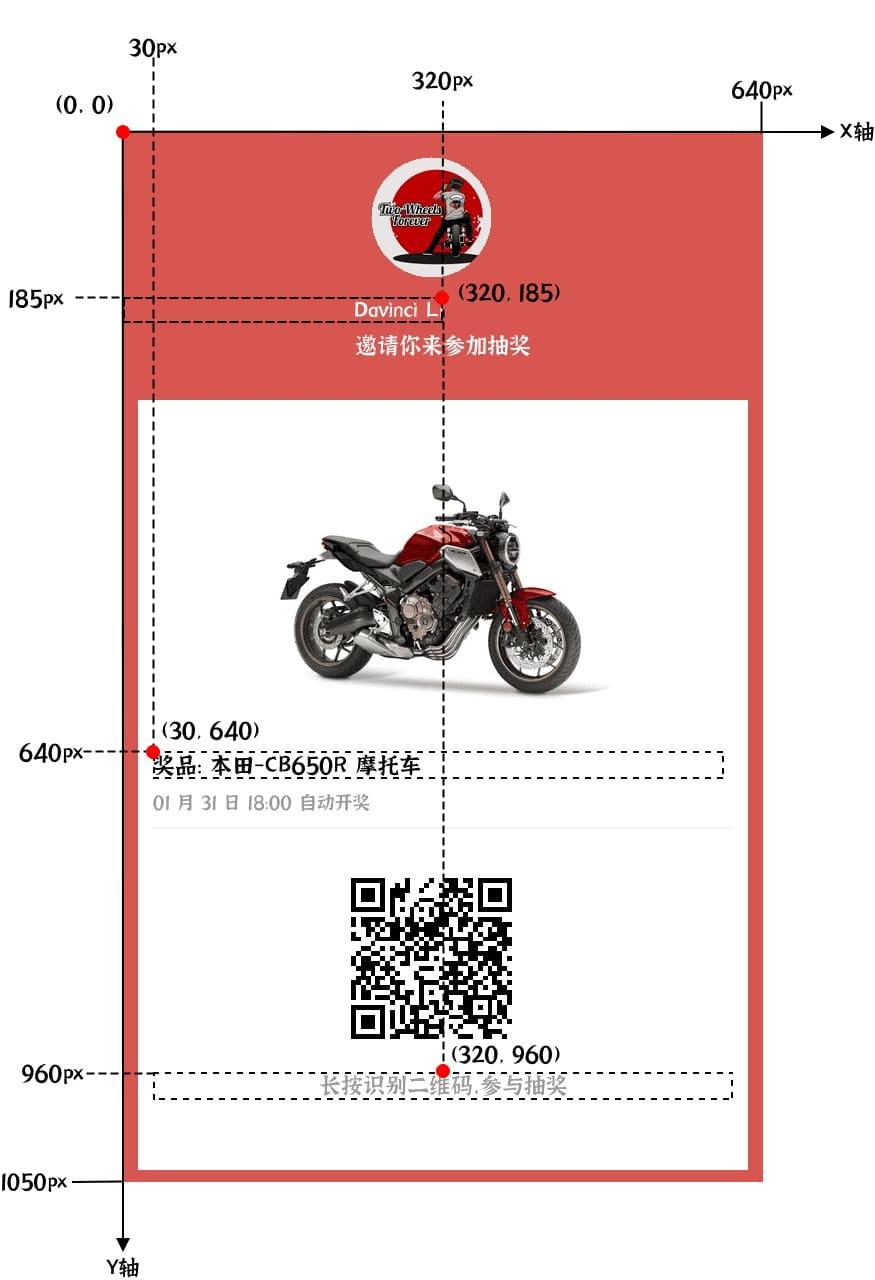 如上图所示,虚线框为文字展示宽与行高。
文本`奖品:本田-CB650R`的 `textAlign` 属性值为`left`,则锚点在文本的「左上角」。
文本 `长按识别二维码,参与抽奖` 的 `textAlign` 属性值为 `center`,则锚点在文本「中上」位置。
文本 `Davinci Li` 的 `textAlign` 属性值为 `right`,则锚点在文本「右上角」。
字体 [#字体]
目前暂不支持使用自定义字体。imgrender 目前提供以下可免费商用的字体:
若想新增更多可免费商用的字体,请联系开发者。
| 字体名 | 中文名 |
| --------------------------- | :--------: |
| jiangxizhuokai | 江西拙楷 |
| slideyouran | 演示悠然小楷 |
| SourceHanSansSC-Heavy | 思源黑体-特粗 |
| SourceHanSansSC-Bold | 思源黑体-粗 |
| SourceHanSansSC-Medium | 思源黑体-中等 |
| SourceHanSansSC-Regular | 思源黑体-常规 |
| SourceHanSansSC-Normal | 思源黑体-标准 |
| SourceHanSansSC-Light | 思源黑体-细 |
| SourceHanSansSC-ExtraLight | 思源黑体-特细 |
| SourceHanSerifCN-Heavy | 思源宋体-特粗 |
| SourceHanSerifCN-Bold | 思源宋体-粗 |
| SourceHanSerifCN-SemiBold | 思源宋体-半粗 |
| SourceHanSerifCN-Medium | 思源宋体-中等 |
| SourceHanSerifCN-Regular | 思源宋体-常规 |
| SourceHanSerifCN-Light | 思源宋体-细 |
| SourceHanSerifCN-ExtraLight | 思源宋体-特细 |
| Alibaba-PuHuiTi-Heavy | 阿里巴巴普惠体-特粗 |
| Alibaba-PuHuiTi-Bold | 阿里巴巴普惠体-粗 |
| Alibaba-PuHuiTi-Medium | 阿里巴巴普惠体-中等 |
| Alibaba-PuHuiTi-Regular | 阿里巴巴普惠体-常规 |
| Alibaba-PuHuiTi-Light | 阿里巴巴普惠体-细 |
示例 [#示例-1]
```json
{
"x": 320,
"y": 185,
"text": "Davinci Li",
"font": "SourceHanSansSC-Normal",
"fontSize": 22,
"color": "#fff",
"width": 320,
"textAlign": "center"
}
```
图片 [#图片]
图片组件可以向图片中添加图片内容,例如添加自定义的背景图。
图片链接需要保证能够正常访问下载。
支持的图片格式有:gif、jpeg、png、bmp、tiff、webp
属性 [#属性-1]
| 字段名 | 数据类型 | 默认值 | 必需 | 描述 |
| :---------------------: | :------------: | :------: | :-: | ------------------------------------------------------ |
| x | int | | yes | 图片 X 坐标 |
| y | int | | yes | 图片 Y 坐标 |
| url | url | | yes | 图片链接,需要保证图片能够正常访问下载。支持的图片格式:gif、jpeg、png、bmp、tiff、webp |
| width | int | | yes | 图片渲染宽度,用于缩放图片 |
| height | int | | yes | 图片渲染高度,用于缩放图片 |
| borderColor | Hex Color Code | #000000 | | 四条边框颜色 |
| borderWidth | int | 0 | | 四条边框宽度 |
| strokeAlign | string | `CENTER` | | 边框对齐方式,可选值:`CENTER`- 居中、`INSIDE` - 内部、`OUTSIDE` - 外部 |
| borderRadius | int | 0 | | 边框四个顶点圆角半径 |
| borderTopLeftRadius | int | 0 | | 边框左上角顶点圆角半径,优先级高于 `borderRadius` |
| borderTopRightRadius | int | 0 | | 边框右上角顶点圆角半径,优先级高于 `borderRadius` |
| borderBottomLeftRadius | int | 0 | | 边框左下角顶点圆角半径,优先级高于 `borderRadius` |
| borderBottomRightRadius | int | 0 | | 边框右下角顶点圆角半径,优先级高于 `borderRadius` |
| zIndex | int | 0 | | 渲染层级,会影响同一位置不同内容的覆盖情况 |
如上图所示,虚线框为文字展示宽与行高。
文本`奖品:本田-CB650R`的 `textAlign` 属性值为`left`,则锚点在文本的「左上角」。
文本 `长按识别二维码,参与抽奖` 的 `textAlign` 属性值为 `center`,则锚点在文本「中上」位置。
文本 `Davinci Li` 的 `textAlign` 属性值为 `right`,则锚点在文本「右上角」。
字体 [#字体]
目前暂不支持使用自定义字体。imgrender 目前提供以下可免费商用的字体:
若想新增更多可免费商用的字体,请联系开发者。
| 字体名 | 中文名 |
| --------------------------- | :--------: |
| jiangxizhuokai | 江西拙楷 |
| slideyouran | 演示悠然小楷 |
| SourceHanSansSC-Heavy | 思源黑体-特粗 |
| SourceHanSansSC-Bold | 思源黑体-粗 |
| SourceHanSansSC-Medium | 思源黑体-中等 |
| SourceHanSansSC-Regular | 思源黑体-常规 |
| SourceHanSansSC-Normal | 思源黑体-标准 |
| SourceHanSansSC-Light | 思源黑体-细 |
| SourceHanSansSC-ExtraLight | 思源黑体-特细 |
| SourceHanSerifCN-Heavy | 思源宋体-特粗 |
| SourceHanSerifCN-Bold | 思源宋体-粗 |
| SourceHanSerifCN-SemiBold | 思源宋体-半粗 |
| SourceHanSerifCN-Medium | 思源宋体-中等 |
| SourceHanSerifCN-Regular | 思源宋体-常规 |
| SourceHanSerifCN-Light | 思源宋体-细 |
| SourceHanSerifCN-ExtraLight | 思源宋体-特细 |
| Alibaba-PuHuiTi-Heavy | 阿里巴巴普惠体-特粗 |
| Alibaba-PuHuiTi-Bold | 阿里巴巴普惠体-粗 |
| Alibaba-PuHuiTi-Medium | 阿里巴巴普惠体-中等 |
| Alibaba-PuHuiTi-Regular | 阿里巴巴普惠体-常规 |
| Alibaba-PuHuiTi-Light | 阿里巴巴普惠体-细 |
示例 [#示例-1]
```json
{
"x": 320,
"y": 185,
"text": "Davinci Li",
"font": "SourceHanSansSC-Normal",
"fontSize": 22,
"color": "#fff",
"width": 320,
"textAlign": "center"
}
```
图片 [#图片]
图片组件可以向图片中添加图片内容,例如添加自定义的背景图。
图片链接需要保证能够正常访问下载。
支持的图片格式有:gif、jpeg、png、bmp、tiff、webp
属性 [#属性-1]
| 字段名 | 数据类型 | 默认值 | 必需 | 描述 |
| :---------------------: | :------------: | :------: | :-: | ------------------------------------------------------ |
| x | int | | yes | 图片 X 坐标 |
| y | int | | yes | 图片 Y 坐标 |
| url | url | | yes | 图片链接,需要保证图片能够正常访问下载。支持的图片格式:gif、jpeg、png、bmp、tiff、webp |
| width | int | | yes | 图片渲染宽度,用于缩放图片 |
| height | int | | yes | 图片渲染高度,用于缩放图片 |
| borderColor | Hex Color Code | #000000 | | 四条边框颜色 |
| borderWidth | int | 0 | | 四条边框宽度 |
| strokeAlign | string | `CENTER` | | 边框对齐方式,可选值:`CENTER`- 居中、`INSIDE` - 内部、`OUTSIDE` - 外部 |
| borderRadius | int | 0 | | 边框四个顶点圆角半径 |
| borderTopLeftRadius | int | 0 | | 边框左上角顶点圆角半径,优先级高于 `borderRadius` |
| borderTopRightRadius | int | 0 | | 边框右上角顶点圆角半径,优先级高于 `borderRadius` |
| borderBottomLeftRadius | int | 0 | | 边框左下角顶点圆角半径,优先级高于 `borderRadius` |
| borderBottomRightRadius | int | 0 | | 边框右下角顶点圆角半径,优先级高于 `borderRadius` |
| zIndex | int | 0 | | 渲染层级,会影响同一位置不同内容的覆盖情况 |
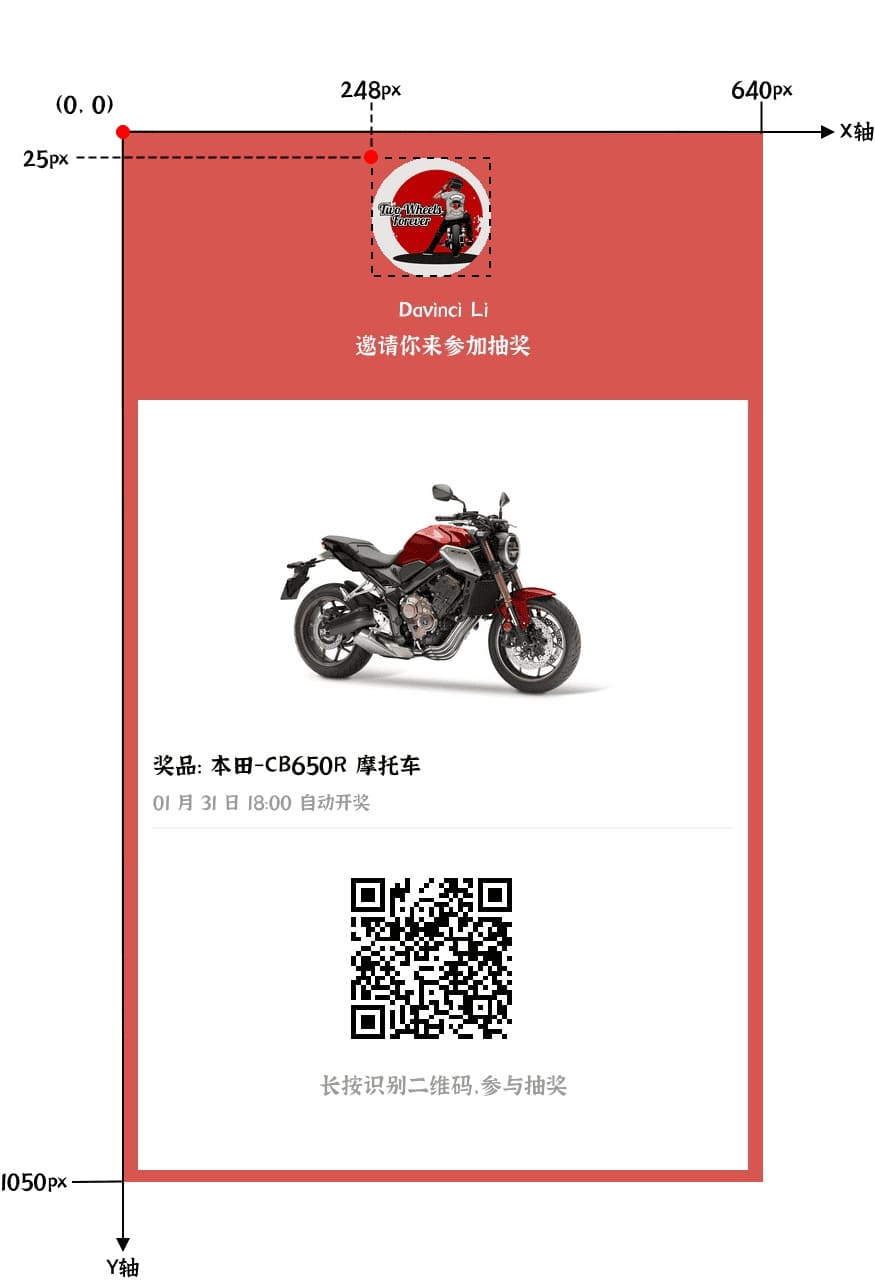 示例 [#示例-2]
```json
{
"x": 248,
"y": 25,
"width": 120,
"height": 120,
"url": "https://img-chengxiaoli-1253325493.cos.ap-beijing.myqcloud.com/bikers_327390-13.jpg",
"borderRadius": 60,
"zIndex": 1
}
```
线段 [#线段]
线段组件可以向图片中添加线段,可用于绘制分割线、下划线等。
属性 [#属性-2]
| 字段名 | 数据类型 | 默认值 | 必需 | 字段描述 |
| :----: | :------------: | :-----: | :-: | ------- |
| startX | int | | yes | 起点 X 坐标 |
| startY | int | | yes | 起点 Y 坐标 |
| endX | int | | yes | 终点 X 坐标 |
| endY | int | | yes | 终点 Y 坐标 |
| width | int | | yes | 线段宽度 |
| color | Hex Color Code | #000000 | | 线段颜色 |
| zIndex | int | 0 | | 渲染层级 |
示例 [#示例-3]
```json
{
"startX": 30,
"startY": 696,
"endX": 610,
"endY": 696,
"width": 1,
"color": "#E1E1E1",
"zIndex": 1
}
```
矩形 [#矩形]
矩形组件可以向图片中添加矩形。
属性 [#属性-3]
| 字段名 | 数据类型 | 默认值 | 必需 | 描述 |
| :---------------------: | :------------: | :------: | :-: | ---------------------------------------------------- |
| x | int | | yes | 矩形 X 坐标 |
| y | int | | yes | 矩形 Y 坐标 |
| width | int | | yes | 矩形宽度 |
| height | int | | yes | 矩形高度 |
| backgroundColor | Hex Color Code | #000000 | | 背景颜色 |
| borderColor | Hex Color Code | #000000 | | 四条边框颜色 |
| borderWidth | int | 0 | | 四条边框宽度 |
| strokeAlign | string | `CENTER` | | 边框对齐方式,可选值:`CENTER`- 居中、`INSIDE` - 内部、`OUTSIDE` - 外部 |
| borderRadius | int | 0 | | 边框四个顶点圆角半径 |
| borderTopLeftRadius | int | 0 | | 边框左上角顶点圆角半径,优先级高于 `borderRadius` |
| borderTopRightRadius | int | 0 | | 边框右上角顶点圆角半径,优先级高于 `borderRadius` |
| borderBottomLeftRadius | int | 0 | | 边框左下角顶点圆角半径,优先级高于 `borderRadius` |
| borderBottomRightRadius | int | 0 | | 边框右下角顶点圆角半径,优先级高于 `borderRadius` |
| zIndex | int | 0 | | 渲染层级,会影响同一位置不同内容的覆盖情况 |
示例 [#示例-2]
```json
{
"x": 248,
"y": 25,
"width": 120,
"height": 120,
"url": "https://img-chengxiaoli-1253325493.cos.ap-beijing.myqcloud.com/bikers_327390-13.jpg",
"borderRadius": 60,
"zIndex": 1
}
```
线段 [#线段]
线段组件可以向图片中添加线段,可用于绘制分割线、下划线等。
属性 [#属性-2]
| 字段名 | 数据类型 | 默认值 | 必需 | 字段描述 |
| :----: | :------------: | :-----: | :-: | ------- |
| startX | int | | yes | 起点 X 坐标 |
| startY | int | | yes | 起点 Y 坐标 |
| endX | int | | yes | 终点 X 坐标 |
| endY | int | | yes | 终点 Y 坐标 |
| width | int | | yes | 线段宽度 |
| color | Hex Color Code | #000000 | | 线段颜色 |
| zIndex | int | 0 | | 渲染层级 |
示例 [#示例-3]
```json
{
"startX": 30,
"startY": 696,
"endX": 610,
"endY": 696,
"width": 1,
"color": "#E1E1E1",
"zIndex": 1
}
```
矩形 [#矩形]
矩形组件可以向图片中添加矩形。
属性 [#属性-3]
| 字段名 | 数据类型 | 默认值 | 必需 | 描述 |
| :---------------------: | :------------: | :------: | :-: | ---------------------------------------------------- |
| x | int | | yes | 矩形 X 坐标 |
| y | int | | yes | 矩形 Y 坐标 |
| width | int | | yes | 矩形宽度 |
| height | int | | yes | 矩形高度 |
| backgroundColor | Hex Color Code | #000000 | | 背景颜色 |
| borderColor | Hex Color Code | #000000 | | 四条边框颜色 |
| borderWidth | int | 0 | | 四条边框宽度 |
| strokeAlign | string | `CENTER` | | 边框对齐方式,可选值:`CENTER`- 居中、`INSIDE` - 内部、`OUTSIDE` - 外部 |
| borderRadius | int | 0 | | 边框四个顶点圆角半径 |
| borderTopLeftRadius | int | 0 | | 边框左上角顶点圆角半径,优先级高于 `borderRadius` |
| borderTopRightRadius | int | 0 | | 边框右上角顶点圆角半径,优先级高于 `borderRadius` |
| borderBottomLeftRadius | int | 0 | | 边框左下角顶点圆角半径,优先级高于 `borderRadius` |
| borderBottomRightRadius | int | 0 | | 边框右下角顶点圆角半径,优先级高于 `borderRadius` |
| zIndex | int | 0 | | 渲染层级,会影响同一位置不同内容的覆盖情况 |
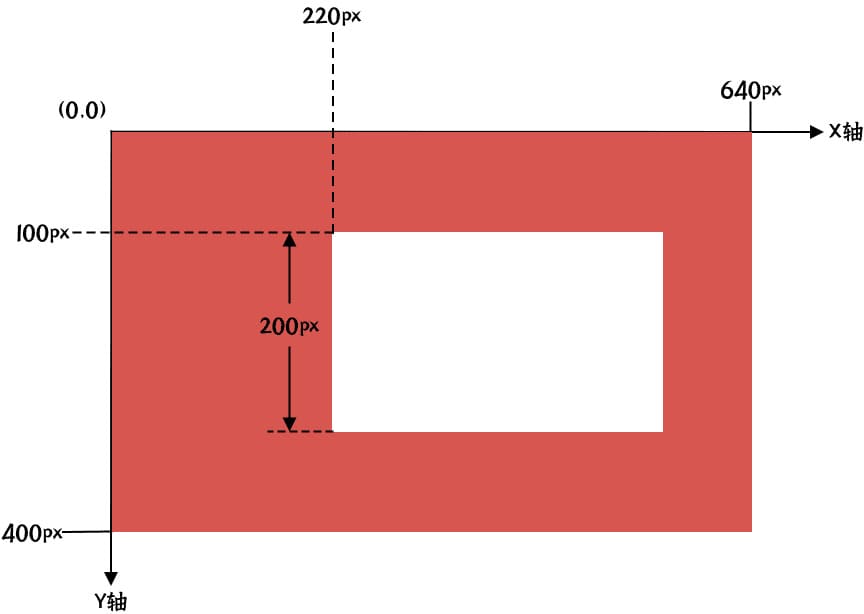 示例 [#示例-4]
```json
{
"x": 220,
"y": 100,
"width": 380,
"height": 200,
"backgroundColor": "#fff",
"borderColor": "#fff"
}
```
二维码 [#二维码]
二维码组件可以向图片中添加二维码内容,可以用于添加分享链接二维码。
参数 [#参数]
| 字段名 | 数据类型 | 默认值 | 必需 | 描述 |
| :-------------: | :------------: | :-----: | :-: | --------------------- |
| x | int | | yes | 二维码 X 坐标 |
| y | int | | yes | 二维码 Y 坐标 |
| size | int | | yes | 正方形二维码尺寸大小 |
| content | string | | yes | 二维码内容 |
| foregroundColor | Hex Color Code | #000000 | | 二维码前景色 |
| backgroundColor | Hex Color Code | #ffffff | | 二维码背景色 |
| zIndex | int | 0 | | 渲染层级,会影响同一位置不同内容的覆盖情况 |
示例 [#示例-4]
```json
{
"x": 220,
"y": 100,
"width": 380,
"height": 200,
"backgroundColor": "#fff",
"borderColor": "#fff"
}
```
二维码 [#二维码]
二维码组件可以向图片中添加二维码内容,可以用于添加分享链接二维码。
参数 [#参数]
| 字段名 | 数据类型 | 默认值 | 必需 | 描述 |
| :-------------: | :------------: | :-----: | :-: | --------------------- |
| x | int | | yes | 二维码 X 坐标 |
| y | int | | yes | 二维码 Y 坐标 |
| size | int | | yes | 正方形二维码尺寸大小 |
| content | string | | yes | 二维码内容 |
| foregroundColor | Hex Color Code | #000000 | | 二维码前景色 |
| backgroundColor | Hex Color Code | #ffffff | | 二维码背景色 |
| zIndex | int | 0 | | 渲染层级,会影响同一位置不同内容的覆盖情况 |
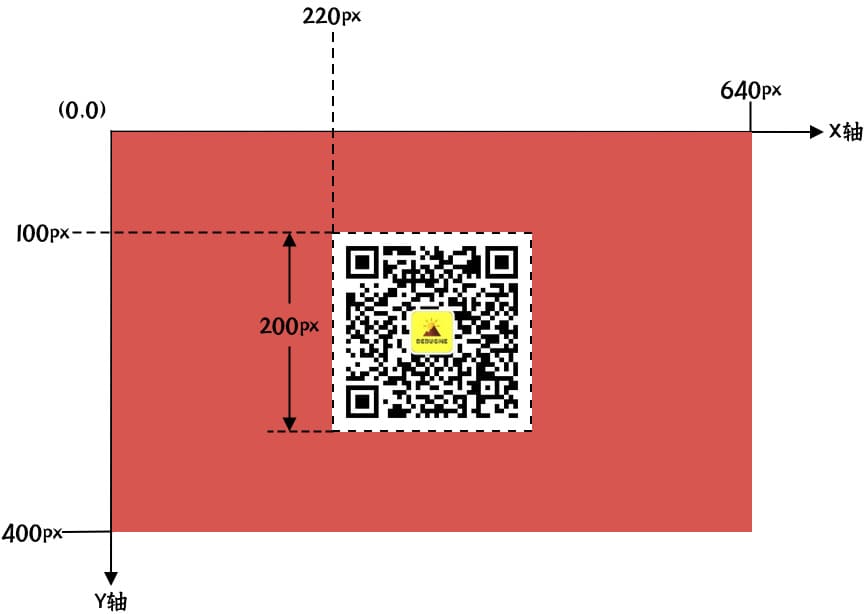
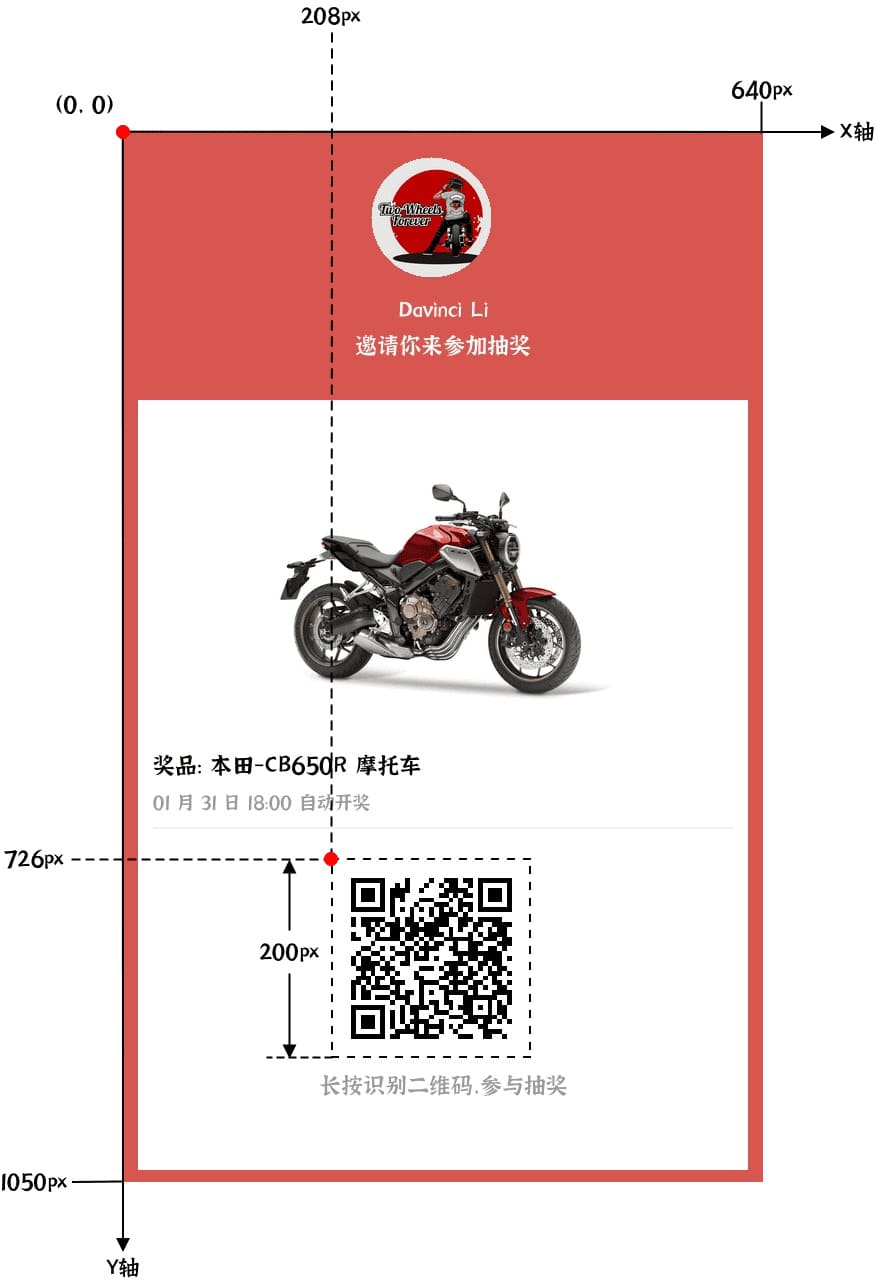 二维码组件存在背景色边框,例如上图中二维码的白色边框。边框的粗细由二维码尺寸与编码内容长度共同决定,例如当 `size` 为 200px 时,但仅编码一个字符 `a`,则边框就会比上图更宽。通过设置与环境色相同的二维码背景色,可消除二维码边框的影响。
示例 [#示例-5]
```json
{
"x": 208,
"y": 726,
"size": 200,
"content": "http://weixin.qq.com/r/yRzk-JbEbMsTrdKf90nb",
"foregroundColor": "#000",
"backgroundColor": "#fff",
"zIndex": 1
}
```
# 通过 Figma 设计图片 (/docs/api/generate-image-v1/figma-plugin)
此插件是旧版接口专用的,不再新增功能。
我们强烈建议您迁移至 [基于模板生成图片 API](/docs/api/generate-image-by-template "基于模板生成图片 API")。推荐在 [模板编辑器](/playground "打开模板编辑器") 中用 JSX/HTML 设计模板并定义变量,发布后只需传入变量即可生成图片:
* **基于 JSX/HTML 编写模板**:直接使用前端熟悉的标签结构,告别复杂的“蓝图” JSON 协议。
* **现代样式支持**:全面支持内联样式(`style`)和 Tailwind CSS 类名快速排版。
* **支持变量和条件渲染**:可简化请求时需要传入的数据。
* **多格式导出**:支持灵活导出高质量的 WebP、PNG 和 JPEG 图片格式。
由于 imgrender 蓝图参数较多,设置时较为复杂。
因此,我们提供了 Figma 插件,你可以在 Figma 中设计图片,然后通过插件将设计稿一键导出为 imgrender 蓝图。
二维码组件存在背景色边框,例如上图中二维码的白色边框。边框的粗细由二维码尺寸与编码内容长度共同决定,例如当 `size` 为 200px 时,但仅编码一个字符 `a`,则边框就会比上图更宽。通过设置与环境色相同的二维码背景色,可消除二维码边框的影响。
示例 [#示例-5]
```json
{
"x": 208,
"y": 726,
"size": 200,
"content": "http://weixin.qq.com/r/yRzk-JbEbMsTrdKf90nb",
"foregroundColor": "#000",
"backgroundColor": "#fff",
"zIndex": 1
}
```
# 通过 Figma 设计图片 (/docs/api/generate-image-v1/figma-plugin)
此插件是旧版接口专用的,不再新增功能。
我们强烈建议您迁移至 [基于模板生成图片 API](/docs/api/generate-image-by-template "基于模板生成图片 API")。推荐在 [模板编辑器](/playground "打开模板编辑器") 中用 JSX/HTML 设计模板并定义变量,发布后只需传入变量即可生成图片:
* **基于 JSX/HTML 编写模板**:直接使用前端熟悉的标签结构,告别复杂的“蓝图” JSON 协议。
* **现代样式支持**:全面支持内联样式(`style`)和 Tailwind CSS 类名快速排版。
* **支持变量和条件渲染**:可简化请求时需要传入的数据。
* **多格式导出**:支持灵活导出高质量的 WebP、PNG 和 JPEG 图片格式。
由于 imgrender 蓝图参数较多,设置时较为复杂。
因此,我们提供了 Figma 插件,你可以在 Figma 中设计图片,然后通过插件将设计稿一键导出为 imgrender 蓝图。
 如何安装插件 [#如何安装插件]
要使用 Figma 插件,你需要[创建一个 Figma 帐户](https://help.figma.com/hc/en-us/articles/360039811114 "Figma 帮助文档")。然后,你可以安装插件:
1. 打开 [imgrender Figma 插件页](https://www.figma.com/community/plugin/1273461051550664878 "imgrender Figma 插件页")
2. 单击 Try it out,这会将你重定向到新的 Figma 设计文件页面,并会打开插件预览弹窗。
3. 单击 “Save” 图标,即可保存插件。
4. 单击 "Run" 按钮,即可运行插件。
如何安装插件 [#如何安装插件]
要使用 Figma 插件,你需要[创建一个 Figma 帐户](https://help.figma.com/hc/en-us/articles/360039811114 "Figma 帮助文档")。然后,你可以安装插件:
1. 打开 [imgrender Figma 插件页](https://www.figma.com/community/plugin/1273461051550664878 "imgrender Figma 插件页")
2. 单击 Try it out,这会将你重定向到新的 Figma 设计文件页面,并会打开插件预览弹窗。
3. 单击 “Save” 图标,即可保存插件。
4. 单击 "Run" 按钮,即可运行插件。
 如何使用插件 [#如何使用插件]
1. 点击插件后,会展示插件的 UI 界面
2. 在 Figma 中设计好图片
3. 选中设计稿
4. 点击插件界面中的 “Output” 按钮,就会将设计稿转换为 imgrender 蓝图,并自动复制到粘贴板中。
如何使用插件 [#如何使用插件]
1. 点击插件后,会展示插件的 UI 界面
2. 在 Figma 中设计好图片
3. 选中设计稿
4. 点击插件界面中的 “Output” 按钮,就会将设计稿转换为 imgrender 蓝图,并自动复制到粘贴板中。
 注意事项 [#注意事项]
1. 插件要求选中的内容为单个图层。导出前,请将设计稿中的元素设置为一个组。
2. 插件目前支持的 Figma 元素有:矩形、线段、文本、图片。二维码元素,仍需要手动添加到蓝图中。
3. 矩形和图片的边框仅支持尖角折点。
4. 目前无法直接获取 Figma 中的图片。插件导出时, image 元素的 url 的值固定为:`Please replace with accessible image url`。导出后,请自行替换为对应的图片链接。
5. 文本字体目前只支持 Source Han Sans SC (思源黑体)系列字体。若你选择了其他字体,插件导出时,字体将固定为 `SourceHanSansSC-Normal`。导出后,请自行替换为相应的字体。
# 基于JSON 生成图片 - 旧版 (/docs/api/generate-image-v1)
此接口(旧版蓝图 API)不再新增功能。
我们强烈建议您迁移至 [基于模板生成图片 API](/docs/api/generate-image-by-template "基于模板生成图片 API")。推荐在 [模板编辑器](/playground "打开模板编辑器") 中用 JSX/HTML 设计模板并定义变量,发布后只需传入变量即可生成图片:
* **基于 JSX/HTML 编写模板**:直接使用前端熟悉的标签结构,告别复杂的“蓝图” JSON 协议。
* **现代样式支持**:全面支持内联样式(`style`)和 Tailwind CSS 类名快速排版。
* **支持变量和条件渲染**:可简化请求时需要传入的数据。
* **多格式导出**:支持灵活导出高质量的 WebP、PNG 和 JPEG 图片格式。
根据传入的[蓝图](/docs/api/generate-image-v1/blueprint "蓝图"),同步生成图片,返回**图片的访问链接**。
在此接口中,调用者可以实时控制蓝图,具有最高的灵活性。
点此 [在线调试和查看交互式 API 文档](https://apifox.com/apidoc/project-2058619/api-81628036 "打开 Apifox API 文档")
请求 [#请求]
* **HTTP URL**: `https://api.imgrender.net/open/v1/pics`
* **HTTP Method**: POST
* **版本**: v1
请求参数 [#请求参数]
Header 参数 [#header-参数]
| 字段 | 数据类型 | 必填 | 描述 |
| :----------: | :----: | :-: | -------------------------------------------------- |
| X-API-Key | string | yes | 用于请求授权,请参考 [请求认证方式](/docs/api/basic "查看 API 认证方式") |
| Content-Type | string | yes | **固定值**:"application/json; charset=utf-8" |
Body 参数 [#body-参数]
Body 必须且只能传入 [蓝图](/docs/api/generate-image-v1/blueprint "查看蓝图文档") 数据。
响应 [#响应]
当请求成功时,HTTP 状态码为 `200`,并且会以 JSON 格式返回数据:
```json
{
"code": 0,
"message": "ok",
"data": {
"url": "https://davinci.imgrender.cn/6e31cfcd683a36d0522a8cc34e244379.jpg?sign=xxx"
}
}
```
* `code`:错误码,当错误码为 `0` 时,表示处理成功,其他值表示存在一定的问题。
* `message`:提示信息,与`code`相对应,更多提示信息可查看[状态码与错误码](/docs/api/status-code "状态码与错误码")。
* `data` :返回的数据。当 `code` 为 `0` 时返回,其中 `url` 为图片链接。图片链接的**有效期为 5 分钟**,请及时下载或展示图片。超时后,重新请求即可获取新的访问链接。
错误码 [#错误码]
| 错误码 | HTTP 状态码 | 说明 | 排查建议 |
| ------- | -------- | ------ | --------- |
| `20105` | `403` | 图片生成失败 | 请根据提示信息处理 |
更多通用错误码见:[状态码与错误码](/docs/api/status-code "状态码与错误码")
# 自定义字体 (/docs/api/generate-image/custom-fonts)
imgrender 内置了可免费商用的字体,推荐优先使用[内置字体](/docs/template-guide/typography-and-fonts "查看内置字体列表"),渲染速度更快。
本文说明如何在 [基于 JSX/HTML 生成图片 API](/docs/api/generate-image "基于 JSX/HTML 生成图片 API") 的请求体中传入自定义字体。
若使用推荐的 [基于模板生成图片 API](/docs/api/generate-image-by-template "基于模板生成图片 API"),请在 [模板编辑器](/playground "打开模板编辑器") 中为模板配置字体,无需在请求时传入 `fonts`。
下面将介绍如何在请求时使用自定义字体。
加载自定义网络字体 [#加载自定义网络字体]
如果你的设计需要特殊的字体文件,可以通过[请求体](/docs/api/generate-image#请求体参数 "查看请求体参数")中的 `fonts` 数组字段来动态注册自定义字体。
在 `fonts` 数组中,你可以传入以下结构的对象:
| 字段名 | 类型 | 必填 | 描述 |
| ------------ | ---------- | ----- | --------------------------------------------------------------- |
| `familyName` | `string` | **是** | 字体族名称。只支持大小写英文字母、数字。你需要在 `content` 中通过 `fontFamily` 严格匹配并引用该名称。 |
| `fontUrls` | `string[]` | **是** | 字体文件的网络下载地址列表(URL)。支持 TTF、OTF、WOFF 等常见格式。 |
注意事项:
familyName 属性会覆盖字体文件元数据中的字体名,但 weight、style 等属性仍是直接使用字体文件元数据。因此每个对象对应一个字体族,其 fontUrls 内指定的字体文件应该都属于该字体族,并且保持 weight、style 唯一。
示例:
```
{
"content": ,
fonts: [
{
"fontFamily": "MyFont1",
"fontUrls": [
"https://example.com/MyFont1/Regular.ttf",
"https://example.com/MyFont1/Medium.ttf",
"https://example.com/MyFont1/SemiBold.ttf",
...
]
},
{
"fontFamily": "MyFont2",
"fontUrls": [
"https://example.com/MyFont2/Regular.ttf",
"https://example.com/MyFont2/Medium.ttf",
"https://example.com/MyFont2/SemiBold.ttf",
...
]
}
]
}
```
字体按需加载机制 [#字体按需加载机制]
仅当你在 `content` 中实际通过 `fontFamily` 引用了某款自定义字体的 `familyName`
时,imgrender 才会去发起网络请求下载并加载该字体。未被引用的字体不会被加载。
查看[如何使用字体](/docs/template-guide/typography-and-fonts#使用字体 "查看字体使用方法")
1. 字体文件尽可能小,最大不能超过 10 MB。超过 10 MB 会加载失败。
2. 保证链接可公网访问。若托管你字体的服务开启了鉴权措施(如私有访问的对象存储服务),则提供的字体 URL 一定要包含鉴权信息。
3. 链接公网访问速度足够快。
# 基于 JSX/HTML 生成图片 (/docs/api/generate-image)
大多数业务场景请使用 [基于模板生成图片 API](/docs/api/generate-image-by-template "基于模板生成图片 API"):在模板编辑器中保存并发布模板后,请求时只需传入变量。
本接口适用于不保存模板、每次传入完整 JSX/HTML 的一次性渲染。
通过该接口,你可以将 JSX/HTML 代码片段直接生成并导出为高质量的图片(支持 WebP、PNG、JPEG)。
请求 [#请求]
请求方法与 URL [#请求方法与-url]
```
POST https://api.imgrender.net/open/v1/images/render
```
请求头参数 [#请求头参数]
| 字段 | 数据类型 | 必填 | 描述 |
| :----------: | :----: | :-: | -------------------------------------------------- |
| X-API-Key | string | yes | 用于请求授权,请参考 [请求认证方式](/docs/api/basic "查看 API 认证方式") |
| Content-Type | string | yes | **固定值**:"application/json; charset=utf-8" |
请求体参数 [#请求体参数]
| 字段名 | 类型 | 必填 | 描述 | 默认值 |
| --------- | -------- | ----- | ------------------------------------------------------------------------------------ | ------ |
| `content` | `string` | **是** | 描述图片布局和内容的 JSX/HTML 字符串。写法见 [模板开发指南](/docs/template-guide/overview "模板开发指南") | - |
| `width` | `number` | 否 | 输出图片的宽度(像素)。不传则根据内容自适应。 | - |
| `height` | `number` | 否 | 输出图片的高度(像素)。不传则根据内容自适应。 | - |
| `format` | `string` | 否 | 输出图片的格式。支持 `png`、`jpeg`、`webp`。 | `webp` |
| `quality` | `number` | 否 | 图片质量(0-100),仅对 `jpeg` 和 `webp` 格式有效。 | - |
| `fonts` | `array` | 否 | 自定义字体配置列表,用于在内容中加载和渲染外部字体。详情见 [自定义字体](/docs/api/generate-image/custom-fonts "自定义字体") | `[]` |
响应 [#响应]
当请求成功时,HTTP 状态码为 `200`,并且会以 JSON 格式返回数据:
```json
{
"code": 0,
"message": "ok",
"data": {
"url": "https://res.imgrender.net/6e31cfcd683a36d0522a8cc34e244379.jpg?sign=xxx"
}
}
```
* `code`:错误码,当错误码为 `0` 时,表示处理成功,其他值表示存在一定的问题。
* `message`:提示信息,与`code`相对应,更多提示信息可查看[状态码与错误码](/docs/api/status-code "状态码与错误码")。
* `data` :返回的数据。当 `code` 为 `0` 时返回,其中 `url` 为图片链接。图片链接的**有效期为 5 分钟**,请及时下载或展示图片。超时后,重新请求即可获取新的访问链接。
示例 [#示例]
下面是一个完整的请求示例,展示如何传入 JSX/HTML 并生成图片:
```bash
curl -X POST https://api.imgrender.net/open/v1/images/render \
-H "Content-Type: application/json" \
-H "X-API-Key: YOUR_API_KEY" \
-d '{
"content": "
注意事项 [#注意事项]
1. 插件要求选中的内容为单个图层。导出前,请将设计稿中的元素设置为一个组。
2. 插件目前支持的 Figma 元素有:矩形、线段、文本、图片。二维码元素,仍需要手动添加到蓝图中。
3. 矩形和图片的边框仅支持尖角折点。
4. 目前无法直接获取 Figma 中的图片。插件导出时, image 元素的 url 的值固定为:`Please replace with accessible image url`。导出后,请自行替换为对应的图片链接。
5. 文本字体目前只支持 Source Han Sans SC (思源黑体)系列字体。若你选择了其他字体,插件导出时,字体将固定为 `SourceHanSansSC-Normal`。导出后,请自行替换为相应的字体。
# 基于JSON 生成图片 - 旧版 (/docs/api/generate-image-v1)
此接口(旧版蓝图 API)不再新增功能。
我们强烈建议您迁移至 [基于模板生成图片 API](/docs/api/generate-image-by-template "基于模板生成图片 API")。推荐在 [模板编辑器](/playground "打开模板编辑器") 中用 JSX/HTML 设计模板并定义变量,发布后只需传入变量即可生成图片:
* **基于 JSX/HTML 编写模板**:直接使用前端熟悉的标签结构,告别复杂的“蓝图” JSON 协议。
* **现代样式支持**:全面支持内联样式(`style`)和 Tailwind CSS 类名快速排版。
* **支持变量和条件渲染**:可简化请求时需要传入的数据。
* **多格式导出**:支持灵活导出高质量的 WebP、PNG 和 JPEG 图片格式。
根据传入的[蓝图](/docs/api/generate-image-v1/blueprint "蓝图"),同步生成图片,返回**图片的访问链接**。
在此接口中,调用者可以实时控制蓝图,具有最高的灵活性。
点此 [在线调试和查看交互式 API 文档](https://apifox.com/apidoc/project-2058619/api-81628036 "打开 Apifox API 文档")
请求 [#请求]
* **HTTP URL**: `https://api.imgrender.net/open/v1/pics`
* **HTTP Method**: POST
* **版本**: v1
请求参数 [#请求参数]
Header 参数 [#header-参数]
| 字段 | 数据类型 | 必填 | 描述 |
| :----------: | :----: | :-: | -------------------------------------------------- |
| X-API-Key | string | yes | 用于请求授权,请参考 [请求认证方式](/docs/api/basic "查看 API 认证方式") |
| Content-Type | string | yes | **固定值**:"application/json; charset=utf-8" |
Body 参数 [#body-参数]
Body 必须且只能传入 [蓝图](/docs/api/generate-image-v1/blueprint "查看蓝图文档") 数据。
响应 [#响应]
当请求成功时,HTTP 状态码为 `200`,并且会以 JSON 格式返回数据:
```json
{
"code": 0,
"message": "ok",
"data": {
"url": "https://davinci.imgrender.cn/6e31cfcd683a36d0522a8cc34e244379.jpg?sign=xxx"
}
}
```
* `code`:错误码,当错误码为 `0` 时,表示处理成功,其他值表示存在一定的问题。
* `message`:提示信息,与`code`相对应,更多提示信息可查看[状态码与错误码](/docs/api/status-code "状态码与错误码")。
* `data` :返回的数据。当 `code` 为 `0` 时返回,其中 `url` 为图片链接。图片链接的**有效期为 5 分钟**,请及时下载或展示图片。超时后,重新请求即可获取新的访问链接。
错误码 [#错误码]
| 错误码 | HTTP 状态码 | 说明 | 排查建议 |
| ------- | -------- | ------ | --------- |
| `20105` | `403` | 图片生成失败 | 请根据提示信息处理 |
更多通用错误码见:[状态码与错误码](/docs/api/status-code "状态码与错误码")
# 自定义字体 (/docs/api/generate-image/custom-fonts)
imgrender 内置了可免费商用的字体,推荐优先使用[内置字体](/docs/template-guide/typography-and-fonts "查看内置字体列表"),渲染速度更快。
本文说明如何在 [基于 JSX/HTML 生成图片 API](/docs/api/generate-image "基于 JSX/HTML 生成图片 API") 的请求体中传入自定义字体。
若使用推荐的 [基于模板生成图片 API](/docs/api/generate-image-by-template "基于模板生成图片 API"),请在 [模板编辑器](/playground "打开模板编辑器") 中为模板配置字体,无需在请求时传入 `fonts`。
下面将介绍如何在请求时使用自定义字体。
加载自定义网络字体 [#加载自定义网络字体]
如果你的设计需要特殊的字体文件,可以通过[请求体](/docs/api/generate-image#请求体参数 "查看请求体参数")中的 `fonts` 数组字段来动态注册自定义字体。
在 `fonts` 数组中,你可以传入以下结构的对象:
| 字段名 | 类型 | 必填 | 描述 |
| ------------ | ---------- | ----- | --------------------------------------------------------------- |
| `familyName` | `string` | **是** | 字体族名称。只支持大小写英文字母、数字。你需要在 `content` 中通过 `fontFamily` 严格匹配并引用该名称。 |
| `fontUrls` | `string[]` | **是** | 字体文件的网络下载地址列表(URL)。支持 TTF、OTF、WOFF 等常见格式。 |
注意事项:
familyName 属性会覆盖字体文件元数据中的字体名,但 weight、style 等属性仍是直接使用字体文件元数据。因此每个对象对应一个字体族,其 fontUrls 内指定的字体文件应该都属于该字体族,并且保持 weight、style 唯一。
示例:
```
{
"content": ,
fonts: [
{
"fontFamily": "MyFont1",
"fontUrls": [
"https://example.com/MyFont1/Regular.ttf",
"https://example.com/MyFont1/Medium.ttf",
"https://example.com/MyFont1/SemiBold.ttf",
...
]
},
{
"fontFamily": "MyFont2",
"fontUrls": [
"https://example.com/MyFont2/Regular.ttf",
"https://example.com/MyFont2/Medium.ttf",
"https://example.com/MyFont2/SemiBold.ttf",
...
]
}
]
}
```
字体按需加载机制 [#字体按需加载机制]
仅当你在 `content` 中实际通过 `fontFamily` 引用了某款自定义字体的 `familyName`
时,imgrender 才会去发起网络请求下载并加载该字体。未被引用的字体不会被加载。
查看[如何使用字体](/docs/template-guide/typography-and-fonts#使用字体 "查看字体使用方法")
1. 字体文件尽可能小,最大不能超过 10 MB。超过 10 MB 会加载失败。
2. 保证链接可公网访问。若托管你字体的服务开启了鉴权措施(如私有访问的对象存储服务),则提供的字体 URL 一定要包含鉴权信息。
3. 链接公网访问速度足够快。
# 基于 JSX/HTML 生成图片 (/docs/api/generate-image)
大多数业务场景请使用 [基于模板生成图片 API](/docs/api/generate-image-by-template "基于模板生成图片 API"):在模板编辑器中保存并发布模板后,请求时只需传入变量。
本接口适用于不保存模板、每次传入完整 JSX/HTML 的一次性渲染。
通过该接口,你可以将 JSX/HTML 代码片段直接生成并导出为高质量的图片(支持 WebP、PNG、JPEG)。
请求 [#请求]
请求方法与 URL [#请求方法与-url]
```
POST https://api.imgrender.net/open/v1/images/render
```
请求头参数 [#请求头参数]
| 字段 | 数据类型 | 必填 | 描述 |
| :----------: | :----: | :-: | -------------------------------------------------- |
| X-API-Key | string | yes | 用于请求授权,请参考 [请求认证方式](/docs/api/basic "查看 API 认证方式") |
| Content-Type | string | yes | **固定值**:"application/json; charset=utf-8" |
请求体参数 [#请求体参数]
| 字段名 | 类型 | 必填 | 描述 | 默认值 |
| --------- | -------- | ----- | ------------------------------------------------------------------------------------ | ------ |
| `content` | `string` | **是** | 描述图片布局和内容的 JSX/HTML 字符串。写法见 [模板开发指南](/docs/template-guide/overview "模板开发指南") | - |
| `width` | `number` | 否 | 输出图片的宽度(像素)。不传则根据内容自适应。 | - |
| `height` | `number` | 否 | 输出图片的高度(像素)。不传则根据内容自适应。 | - |
| `format` | `string` | 否 | 输出图片的格式。支持 `png`、`jpeg`、`webp`。 | `webp` |
| `quality` | `number` | 否 | 图片质量(0-100),仅对 `jpeg` 和 `webp` 格式有效。 | - |
| `fonts` | `array` | 否 | 自定义字体配置列表,用于在内容中加载和渲染外部字体。详情见 [自定义字体](/docs/api/generate-image/custom-fonts "自定义字体") | `[]` |
响应 [#响应]
当请求成功时,HTTP 状态码为 `200`,并且会以 JSON 格式返回数据:
```json
{
"code": 0,
"message": "ok",
"data": {
"url": "https://res.imgrender.net/6e31cfcd683a36d0522a8cc34e244379.jpg?sign=xxx"
}
}
```
* `code`:错误码,当错误码为 `0` 时,表示处理成功,其他值表示存在一定的问题。
* `message`:提示信息,与`code`相对应,更多提示信息可查看[状态码与错误码](/docs/api/status-code "状态码与错误码")。
* `data` :返回的数据。当 `code` 为 `0` 时返回,其中 `url` 为图片链接。图片链接的**有效期为 5 分钟**,请及时下载或展示图片。超时后,重新请求即可获取新的访问链接。
示例 [#示例]
下面是一个完整的请求示例,展示如何传入 JSX/HTML 并生成图片:
```bash
curl -X POST https://api.imgrender.net/open/v1/images/render \
-H "Content-Type: application/json" \
-H "X-API-Key: YOUR_API_KEY" \
-d '{
"content": "Hello imgrender!
",
"width": 800,
"height": 400,
"format": "png"
}'
```
```javascript
const payload = {
content:
'Hello imgrender!
',
width: 800,
height: 400,
format: 'png',
}
fetch('https://api.imgrender.net/open/v1/images/render', {
method: 'POST',
headers: {
'Content-Type': 'application/json',
'X-API-Key': 'YOUR_API_KEY',
},
body: JSON.stringify(payload),
})
.then((res) => res.json())
.then((result) => console.log('图片链接:', result.data.url))
```
如需在请求中注册自定义网络字体,见 [自定义字体](/docs/api/generate-image/custom-fonts "自定义字体")。
# 状态码与错误码 (/docs/api/status-code)
HTTP 状态码 [#http-状态码]
| HTTP 状态码 | 说明 | 排查建议 |
| -------- | ------ | --------------------------------- |
| `200` | 处理成功 | |
| `400` | 请求失败 | 通常是因为请求参数不符合要求,请根据提示信息检查请求参数 |
| `401` | 请求认证失败 | 检查 API Key 是否设置正确 |
| `403` | 请求被拒 | 请求正常被服务端接收了,但因为业务限制而被拒绝,请根据提示信息处理 |
| `404` | 资源不存在 | 请检查请求参数 |
| `429` | 请求限流 | 请降低请求频率 |
| `500` | 系统错误 | 服务端出错了,请反馈给客服处理 |
通用错误码 [#通用错误码]
以下为常见错误码,API 专有的错误码可以在具体 API 接口文档中查看。
| 错误码 | HTTP 状态码 | 说明 | 排查建议 |
| ------- | -------- | ----- | ------------------------------- |
| `0` | `200` | 处理成功 | |
| `10101` | `500` | 系统错误 | 服务端出错了,请反馈给客服处理 |
| `10102` | `429` | 请求限流 | QPS 过高,请降低请求频率 |
| `10103` | `400` | 参数错误 | 请根据提示信息检查请求参数 |
| `10104` | `401` | 认证失败 | 检查 API Key 是否设置正确或 API Key 是否有效 |
| `10105` | `403` | 禁止操作 | 请求因业务限制而被拒绝,请根据提示信息处理 |
| `10106` | `403` | 重复操作 | 请求重复,稍后重试即可 |
| `10107` | `404` | 资源不存在 | 请检查请求参数 |
| `30101` | `403` | 资源不足 | 请检查请求对应的资源包是否充足 |
# API Keys 管理 (/docs/dashboard/api-key)
调用 imgrender 的服务时,要求通过 API Key 对请求进行认证。本文将介绍如何管理 API Key。
创建 API Key [#创建-api-key]
登录imgrender 控制台后,单击左侧导航栏**API Keys**,即可进入 API Keys 管理页面。
点击 **"创建 API Key"** 按钮,系统将会自动生成密钥。
API Key 的格式为:`数字.随机字符串`。
创建完成后,即可调用 [基于模板生成图片 API](/docs/api/generate-image-by-template "基于模板生成图片 API")。完整接入步骤见 [快速开始](/docs "快速开始")。
禁用与删除 [#禁用与删除]
禁用 API Key 后,你将无法使用该 API Key 调用 imgrender 的服务。在禁用前,请确保该 API Key 在你的应用中不再使用。
删除 API Key 前,要求先禁用 API Key。删除 API Key 后,你将无法再管理该 API Key,请谨慎操作。
API Key 轮换实践 [#api-key-轮换实践]
为了防止 API Key 泄漏,导致资源被盗用,推荐每年更换一次 API Key。下面介绍 API Key 更换流程:
1. 新建 API Key
2. 在你的应用中,使用新 API Key 替换旧 API Key
3. 确保旧 API Key 没有任何地方使用
4. 禁用旧 API Key,这时该 API Key 将无法调用服务
5. 删除旧 API Key
# 资源包管理 (/docs/dashboard/resource-packages)
登录imgrender 控制台后,单击左侧导航栏**资源包**,即可进入资源管理页面。
资源是账号维度的,即同一个账号下的开放应用都可使用这些资源。
查看免费额度余额 [#查看免费额度余额]
在资源管理页顶部会展示免费额度相关信息。
查看资源包 [#查看资源包]
资源包状态列表:
| 状态 | 说明 |
| --- | :-------------: |
| 待支付 | 发起购买后,未完成支付 |
| 已取消 | 发起购买后,未支付的情况下取消 |
| 正常 | 完整支付后,可正常使用该资源 |
| 已耗尽 | 资源未过期,但已用尽 |
| 已过期 | 资源未用尽,但已过期 |
发起购买后 15 天内,未支付的资源包会出现在 **待支付** Tab 下,15 天后会自动取消,你也可以主动取消。
# 快速开始 (/docs)
介绍 [#介绍]
imgrender 提供的高性能图片生成服务,可以使你的应用快速拥有图片生成能力,可用于自动生成海报、证书、商品封面图、博客封面、个性化广告图...
推荐工作流:在 [模板编辑器](/playground "打开模板编辑器") 中用 JSX/HTML 设计模板并定义变量,发布后调用 [基于模板生成图片 API](/docs/api/generate-image-by-template "基于模板生成图片 API"),只需传入变量值即可生成图片。
核心功能 [#核心功能]
在模板编辑器中用 JSX/HTML 设计模板并定义变量。业务侧调用 API 时只需传入模板
ID 和变量值,即可渲染输出高质量图片(支持 WebP、PNG、JPEG
格式)。支持内联样式和 Tailwind CSS 类名,前端开发者零学习成本上手。
| 特性 | 说明 |
| -------- | --------------------------------------- |
| **模板复用** | 设计一次模板,业务侧只传变量,不必每次提交完整 JSX/HTML |
| **简单易用** | 传入模板 ID 和变量,返回图片链接,无需搭建渲染服务 |
| **高性能** | 服务端渲染,毫秒级响应,无需担心浏览器环境开销 |
| **灵活定制** | 支持按请求覆盖尺寸、格式、质量;模板内可使用变量、条件与循环 |
| **样式丰富** | 模板支持内联 style 和 Tailwind CSS 类名,轻松实现复杂布局 |
***
快速上手 [#快速上手]
只需 3 步,即可开始使用 imgrender:
1\. 注册并获取 API Key [#1-注册并获取-api-key]
访问 imgrender 控制台,注册账号并登录。
登录后,进入 **API Keys** 页面,点击 "创建 API Key" 即可生成 API Key。API Key 格式为:`数字.随机字符串`。
API Key 是调用服务的凭证,请妥善保管,不要提交到公开代码仓库或泄露给他人。
2\. 创建并发布模板 [#2-创建并发布模板]
打开 [模板编辑器](/playground "打开模板编辑器"),用 JSX/HTML 编写模板,并用 `{$ 变量名 $}` 把需要动态替换的内容参数化。保存并**发布**后,在控制台模板详情页获取**模板 ID**。
模板编写与变量用法见 [模板开发指南](/docs/template-guide/overview "模板开发指南") 和 [变量](/docs/template-guide/variables "变量")。
线上接口默认使用已发布内容。模板未发布或已归档时,调用会返回 `409`。调试草稿时可在请求中设置
`useDraft: true`。
3\. 调用 API [#3-调用-api]
将下面示例中的 `YOUR_API_KEY` 和 `tpl_xxx` 替换为你的 API Key 与模板 ID,即可生成图片:
```javascript
const response = await fetch(
'https://api.imgrender.net/open/v1/images/templates/tpl_xxx/render',
{
method: 'POST',
headers: {
'Content-Type': 'application/json',
'X-API-Key': 'YOUR_API_KEY',
},
body: JSON.stringify({
variables: {
title: 'Hello imgrender!',
},
format: 'png',
}),
},
)
const result = await response.json()
console.log('图片链接:', result.data.url)
```
```bash
curl -X POST 'https://api.imgrender.net/open/v1/images/templates/tpl_xxx/render' \
-H 'Content-Type: application/json' \
-H 'X-API-Key: YOUR_API_KEY' \
-d '{
"variables": {
"title": "Hello imgrender!"
},
"format": "png"
}'
```
请求成功后,响应示例:
```json
{
"code": 0,
"message": "ok",
"data": {
"url": "https://res.imgrender.net/xxx.jpg?sign=xxx"
}
}
```
返回的图片链接有效期为 5
分钟,请及时下载或展示图片。超时后重新请求即可获取新的链接。
若不想保存模板、希望每次请求传入完整 JSX/HTML,可使用
[基于 JSX/HTML 生成图片 API](/docs/api/generate-image "基于 JSX/HTML 生成图片 API")。生产环境更推荐基于模板的接口。
***
接下来 [#接下来]
深入学习布局、样式、变量、字体、图片加载等
了解完整的请求参数、变量传入方式和错误码
# 价格 (/docs/pricing)
免费额度 [#免费额度]
imgrender 向所有用户提供一定量的免费资源,免费额度明细请参见下表
| 资源类型 | 免费额度 | 重置时间 |
| -------- | :-------: | :----------: |
| 图片生成同步请求 | 每月 1000 次 | 每月 1 号 00:00 |
购买资源包 [#购买资源包]
imgrender 使用资源包对付费资源进行管理,详见[资源包管理](/docs/dashboard/resource-packages "查看资源包管理文档")。
| 资源类型 | 计费方式 | 定价 | 有效期 | 计费说明 |
| -------- | :--: | :--------: | :---: | :-------------------: |
| 图片生成同步请求 | 按次计费 | 0.005 元/每次 | 365 天 | 只有请求成功时才计费,若请求失败则不计费。 |
假设购买 20000 次图片生成同步请求:
* 总价为 0.005 \* 20000 = 100 元。
* 自完成支付开始,365 天内可使用。
资源抵扣说明 [#资源抵扣说明]
资源将按照以下规则进行抵扣:
1. 若用户存在免费资源,优先使用免费资源。免费资源用尽后,开始从资源包中抵扣。
2. 优先抵扣临近到期的资源包,到期时间相同时,优先抵扣较早生效的资源包。
3. 若没有资源包,服务将会立即失败,请及时购买资源包。
退款规则 [#退款规则]
* 对于单个账号而言,**未过期且未使用**的资源包支持退款。
* 一经使用,不支持退款、不支持延期。
* 如出现疑似异常或恶意退款,imgrender 有权拒绝您的退款申请。
> 目前暂不能自助退款,若需要退款,请联系客服。
常见问题 [#常见问题]
1. 是否提供发票?
> 提供电子发票。若需要发票,请联系客服。
# 布局 (/docs/template-guide/layout)
imgrender 支持 CSS Flexbox 和 Grid 布局。
Box Model [#box-model]
imgrender 中每个元素都遵循标准的 CSS Box Model,每个元素的总大小是根据内容、padding、border、margin 计算得出的。
自适应宽高 [#自适应宽高]
imgrender 可以根据内容自适应宽高。你也可以在模板编辑器中指定模板的 width 和 height,或在调用 [基于模板生成图片 API](/docs/api/generate-image-by-template "基于模板生成图片 API") 时通过请求参数覆盖,从而约束生成图片的宽高。
图像尺寸 [#图像尺寸]
默认情况下,image 将按照原始尺寸进行渲染。你可以通过指定 width 和 height 来指定图像的宽高
```jsx
 ```
# 加载图片 (/docs/template-guide/load-images)
网络图片 [#网络图片]
imgrender 支持通过 `img` 标签、CSS 属性 `background-image` 和 `mask-image` 引用网络图片。
支持的图片格式有:`jpeg`、`png`、`webp`、`svg`。
1. 图片文件尽可能小,最大不能超过 10 MB。超过 10 MB 会加载失败。
2. 保证图片链接可公网访问。若托管你图片的服务开启了鉴权措施(如私有访问的对象存储服务),则提供的图片 URL 一定要包含鉴权信息。
3. 图片链接公网访问速度足够快。
```jsx
```
```jsx
```
# 加载图片 (/docs/template-guide/load-images)
网络图片 [#网络图片]
imgrender 支持通过 `img` 标签、CSS 属性 `background-image` 和 `mask-image` 引用网络图片。
支持的图片格式有:`jpeg`、`png`、`webp`、`svg`。
1. 图片文件尽可能小,最大不能超过 10 MB。超过 10 MB 会加载失败。
2. 保证图片链接可公网访问。若托管你图片的服务开启了鉴权措施(如私有访问的对象存储服务),则提供的图片 URL 一定要包含鉴权信息。
3. 图片链接公网访问速度足够快。
```jsx
```
```jsx
...
```
```jsx
...
```
缓存 [#缓存]
为提升渲染性能,imgrender 会以图片 url 为 key 缓存图片。加载图片时,若图片命中缓存,则会优先使用缓存数据,不再从网络上下载图片。
在 url 对应的图片已被 imgrender 缓存地情况下,图片内容改变了,但 url 未改变,imgrender 仍会使用已缓存的旧图片内容。
为了避免这种情况发生,可在 url 上增加或修改 query 参数。如下所示。
旧 url:
```bash
https://www.imgrender.net/images/example.png
```
新 url:
```bash
https://www.imgrender.net/images/example.png?v=1
```
# 概览 (/docs/template-guide/overview)
工作原理 [#工作原理]
imgrender 采用 **声明式图片生成** 的方式:你使用熟悉的 HTML / JSX 和 CSS 描述模板内容,发布后通过 API 传入变量,imgrender 负责将其渲染为高质量的图片。
```jsx
Hello imgrender
```
上述代码将生成一张 400×200 像素的渐变背景图片,居中显示白色文字。
模板编辑器 [#模板编辑器]
[模板编辑器](/playground "打开模板编辑器")是 imgrender 提供的在线编辑环境,适合在编写文档或调用 API 之前快速验证模板效果。
你可以在模板编辑器中:
* 编辑 HTML / JSX,实时预览渲染结果
* 配置图片尺寸、格式等输出参数
* 管理并预览所用字体
* 从内置模板起步,快速改造成自己的样式
* 使用变量将模板内容参数化,同一模板生成不同图片
* 一键打开 API 调试面板,基于当前已保存模板生成可调用的渲染请求
* 通过 URL 分享当前编辑状态,方便协作与复现
开发模板时,建议先在 [模板编辑器](/playground "打开模板编辑器") 中完成布局与样式调试,确认效果后再接入 [基于模板生成图片 API](/docs/api/generate-image-by-template "基于模板生成图片 API")。
核心概念 [#核心概念]
imgrender 的图片生成过程可以理解为:
1. **结构描述** - 使用 HTML/JSX 定义元素的层级结构
2. **样式控制** - 通过 CSS 属性或 Tailwind CSS 控制外观
3. **变量替换** - 使用 `{$ name $}` 占位符将内容参数化,渲染时替换为实际值
4. **渲染输出** - imgrender 渲染并导出为指定格式的图片
与传统图片生成的对比 [#与传统图片生成的对比]
| 方式 | 优点 | 缺点 |
| ---------- | ------------------------- | --------------------- |
| imgrender | 代码即图片,易于维护、调用简单、版本控制、动态生成 | 需要学习成本 |
| 设计工具导出 | 所见即所得,无需编码 | 难以批量生成,不易修改 |
| Canvas API | 灵活度高 | 代码复杂,维护成本高,依赖 JS 运行环境 |
HTML 与 CSS 支持度 [#html-与-css-支持度]
imgrender 的渲染引擎,**并非完全遵循浏览器标准**,只支持 HTML 和 CSS 的一个子集。
imgrender 不保证渲染结果与浏览器 100% 一致,建议在 [模板编辑器](/playground "打开模板编辑器") 中进行测试验证。
JSX / HTML 元素限制 [#jsx--html-元素限制]
imgrender 仅接受纯净(无运算)且无状态的 JSX / HTML 元素。不支持如 `useState`、`useEffect`、`dangerouslySetInnerHTML` 等 React API。
仅支持有限的静态、可见元素:
* ✅ 支持:`div`、`span`、`p`、`img` 等基础元素
* ❌ 不支持:``、`